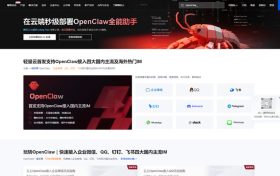
OpenClaw(俗称“小龙虾”)是一款开源的 ai 自动化代理引擎,它本身不直接提供大模型能力,而是作为一个“执行网关”,为你接入的大模型赋予操作电脑、浏览器、文件系统等真实世界的能力 。简单来说,你可以把它理解为一个能听懂指令并动手干活的“数字员工”。本文将手把手教你在 ubuntu 22.04 系统上完成 OpenClaw 的本地部署。

一、准备工作与环境配置
1.1 硬件与系统要求
操作系统:Ubuntu 22.04 LTS(其他版本也可参考,但 22.04 兼容性最佳)
内存:建议4GB及以上(最低 2GB,但体验可能受影响)
磁盘空间:至少10GB可用空间
网络:能够稳定访问互联网(用于下载依赖和调用大模型 API)
建议购买:易探云香港云服务器,2核4G5M带宽,仅58元/月 <<直达购买地址
1.2 更新系统并安装基础依赖
打开终端(Ctrl + Alt + T),依次执行以下命令,确保系统环境和基础工具准备就绪:
bash
# 更新软件包列表并升级所有软件
sudo apt update && sudo apt upgrade -y
# 安装 curl、git、build-essential 等必备工具
sudo apt install -y curl wget git build-essential \
python3 python3-pip ca-certificates gnupg \
lsb-release software-properties-common
1.3 安装 Node.js(核心依赖)
OpenClaw 依赖 Node.js 运行环境,要求版本 20 或更高,推荐使用 NodeSource 提供的安装方式:
bash
# 添加 Node.js 22.x 的官方源
curl -fsSL https://deb.nodesource.com/setup_22.x | sudo -E bash –
# 安装 Node.js 和 npm
sudo apt install -y nodejs
# 验证安装结果(应显示 v22.x.x 和 10.x.x)
node –version
npm –version
如果你的网络环境访问外网较慢,可以考虑配置 npm 国内镜像源(如淘宝源)来加速后续安装。
二、安装 OpenClaw
2.1 全局安装 OpenClaw CLI
通过 npm 将 OpenClaw 安装到系统中(不使用 sudo 安装全局包是一种良好的安全习惯):
bash
# 创建本地 npm 全局目录(避免权限问题)
mkdir -p ~/.npm-global
npm config set prefix ‘~/.npm-global’
# 将新目录添加到 PATH
echo ‘export PATH=~/.npm-global/bin:$PATH’ >> ~/.bashrc
source ~/.bashrc
# 全局安装 openclaw
npm install -g openclaw
安装完成后,验证一下:
bash
openclaw –version
# 应显示类似 2026.3.13 的版本号
2.2 使用一键脚本安装(备选方案)
如果上述 npm 安装遇到问题,也可以使用官方提供的安装脚本(它会自动处理依赖和路径配置):
bash
curl -fsSL https://openclaw.ai/install.sh | bash
该脚本会完成 Node.js 检测、依赖安装和初始化引导,执行后按屏幕提示操作即可 。
三、初始化配置:让 OpenClaw 动起来
3.1 运行配置向导
OpenClaw 的配置通过交互式命令行完成,这是最关键的一步:
bash
openclaw configure
在向导中,你需要依次设定:
配置项 说明与推荐
运行模式 选择 Local(本地模式)
AI 模型提供商 可根据需求选择,国内用户推荐 智谱 AI (Z.AI)、通义千问 (Qwen) 或 DeepSeek
API Key 填入你在对应模型平台申请的 API Key。如果是首次尝试,可以选择 MiniMax 等提供免费试用额度的服务商
网关端口 默认 18789(Web 管理界面的端口)
绑定地址 选择 lan,允许局域网内其他设备访问管理界面
3.2 获取模型 API Key(以阿里云百炼为例)
如果你还没有 API Key,这里以国内常用的阿里云百炼平台为例:
访问阿里云百炼控制台并登录。
在“模型广场”中选择你想要的模型(如通义千问),然后进入“密钥管理”创建一个新的 API Key 。
将生成的 API Key 复制,在 OpenClaw 配置向导中粘贴即可。
其他模型如 DeepSeek、智谱 GLM 等也都有类似的 API Key 申请流程。
3.3 启动网关服务
配置完成后,启动 OpenClaw 的网关服务。推荐使用 systemd 来管理,这样可以实现开机自启和后台运行:
bash
# 启动服务
systemctl –user start openclaw-gateway
# 设置开机自启
systemctl –user enable openclaw-gateway
# 查看服务状态(确认是否为 running)
systemctl –user status openclaw-gateway
如果服务启动失败,可以尝试手动启动来查看错误日志:
bash
openclaw gateway start
四、访问与远程管理
4.1 获取访问 Token
首次访问 Web 管理界面需要 Token,可以通过以下命令查看:
bash
# 查看配置文件中的 Token 信息
grep -A 2 ‘”auth”‘ ~/.openclaw/openclaw.json
或者直接生成一个:
bash
openclaw token generate
4.2 登录 Web 控制台
在浏览器中输入 http://你的Ubuntu设备IP:18789,然后输入上一步获取的 Token,即可进入 OpenClaw 的 Web 管理界面 。
如果你是在 Ubuntu 本机访问,可以使用 http://localhost:18789。
4.3 防火墙放行(如果需要远程访问)
如果你的 Ubuntu 开启了防火墙(如 UFW),需要放行 18789 端口:
bash
sudo ufw allow 18789/tcp
sudo ufw reload
五、接入聊天平台(可选)
OpenClaw 的一大亮点是可以通过飞书、钉钉、企业微信等日常 IM 软件交互 。这里以飞书为例简单说明:
5.1 创建飞书应用
登录飞书开放平台,点击“创建企业自建应用”。
添加“机器人”能力,并记录下 App ID 和 App Secret。
5.2 配置 OpenClaw 飞书渠道
bash
# 设置飞书应用的凭证
openclaw config set channels.feishu.appId “你的App ID”
openclaw config set channels.feishu.appSecret “你的App Secret”
# 启用飞书渠道并设置连接模式为 WebSocket(无需公网 IP)
openclaw config set channels.feishu.enabled true
openclaw config set channels.feishu.connectionMode websocket
# 重启网关使配置生效
openclaw gateway restart
5.3 发布应用并配对
在飞书开放平台发布应用后,在飞书客户端搜索你的机器人并发送消息。机器人会返回一个配对码,在终端执行以下命令完成配对:
bash
openclaw pairing approve feishu <配对码>
六、常见问题与维护
6.1 命令找不到(openclaw: command not found)
这通常是 PATH 没有正确设置导致的。可以手动将 OpenClaw 的安装目录添加到 PATH,或者直接使用 npx 运行:
bash
npx openclaw@latest
6.2 端口被占用
如果启动时提示端口 18789 已被占用,可以修改配置文件的端口号:
bash
openclaw config set gateway.port 18790
6.3 服务状态检查
日常维护中,可以随时通过以下命令查看 OpenClaw 的运行状态和日志:
bash
# 查看网关状态
openclaw gateway status
# 查看详细日志(如果使用 systemd)
journalctl –user -u openclaw-gateway -f
# 运行健康检查
openclaw doctor
七、总结
至此,你已经成功在 Ubuntu 22.04 上部署了 OpenClaw(小龙虾)。现在,你拥有了一位可以随时调用、完全私有化的 AI 执行助手。你可以通过 Web 界面直接与它对话,也可以把它接入飞书、钉钉等聊天工具,让 AI 帮你查天气、整理文档、执行代码——一切尽在掌控。
下一步,你可以探索 OpenClaw 的 Skills 技能系统,通过安装社区技能或自己编写 SKILL.md,让这只“小龙虾”学会更多专属本领 。
Happy “养虾”!
本文来源:https://www.yuntue.com/post/239392.html | 云服务器网,转载请注明出处!
 微信扫一扫打赏
 支付宝扫一扫打赏